
Aprende cómo activar tu chip CFE Internet, vincular tu línea, usar eSIM y resolver problemas comunes con la activación del servicio.


Si quieres activar un chip de CFE Internet en 2026, lo primero es identificar qué tipo de línea tienes: SIM física, eSIM o una línea que necesitas vincular o recuperar. En la mayoría de los casos, la activación se resuelve con cuatro pasos: verificar que tu celular sea compatible, insertar el chip o instalar la eSIM, hacer o confirmar una recarga activa y configurar correctamente los datos móviles.
La duda más común no es si CFE Internet existe, sino por qué el chip no da señal, por qué la eSIM no se instala, por qué aparece “sin servicio” o por qué el celular detecta red pero no navega. Esta guía está pensada para resolver eso rápido, sin vueltas.
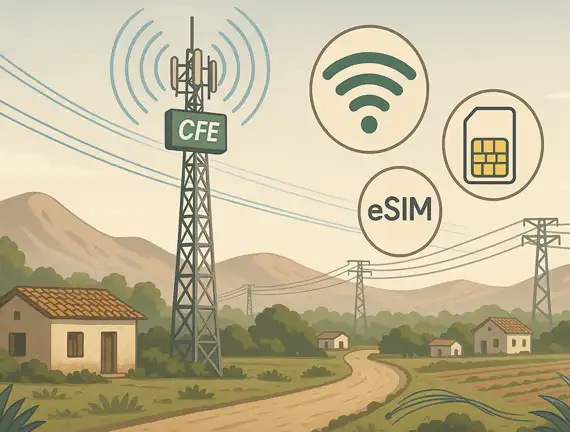
CFE Internet opera como servicio móvil de CFE Telecomunicaciones e Internet para Todos, usando infraestructura de la Red Compartida de Altán. Por eso, antes de culpar al chip, hay que revisar tres cosas: que tu equipo esté liberado, que sea compatible con la red y que haya cobertura en tu zona. Para revisar el alcance del servicio, puedes consultar nuestro análisis de cobertura e infraestructura de CFE Internet.
Para activar un chip físico de CFE Internet:
Inserta la SIM en un celular liberado.
Reinicia el teléfono.
Activa datos móviles.
Activa roaming de datos si tu equipo lo solicita.
Verifica que aparezca la red de CFE Internet o Altán.
Confirma que tienes una recarga o paquete activo.
Si hay señal pero no navega, revisa la configuración APN.
Para activar una eSIM CFE:
Compra o solicita la eSIM en el canal oficial disponible.
Verifica que tu celular sea compatible con eSIM.
Escanea el código QR desde la configuración del teléfono.
Agrega el plan móvil.
Activa la línea como principal o secundaria.
Enciende datos móviles para esa eSIM.
Reinicia el equipo si no toma señal al primer intento.
Si el problema es vincular una línea CFE, normalmente necesitas entrar al portal o app correspondiente, ingresar tu número, validar datos del titular y confirmar la línea mediante código o información asociada.
Antes de comprar o activar un chip CFE, revisa esto:
| Revisión | Qué significa | Por qué importa |
|---|---|---|
| Equipo liberado | El celular no está bloqueado por Telcel, AT&T, Movistar u otro operador | Si está bloqueado, puede no reconocer la SIM |
| Compatibilidad con red Altán | El equipo debe soportar la red usada por CFE Internet | Sin compatibilidad, puede aparecer sin servicio |
| Cobertura en tu zona | Debe existir señal disponible donde usarás el servicio | Puede funcionar en una colonia y fallar en otra |
| eSIM disponible | No todos los celulares aceptan eSIM | Si tu equipo no tiene eSIM, necesitas chip físico |
| Paquete activo | Debe haber saldo, recarga o plan vigente | Sin paquete puede haber línea, pero no navegación |
Si vienes de otra compañía, también conviene revisar la comparativa entre CFE vs Telcel, AT&T y Movistar, porque la experiencia puede cambiar mucho según cobertura y zona.
El chip físico es la SIM tradicional que insertas en tu celular. Es la opción más sencilla si tu teléfono no soporta eSIM o si prefieres activar el servicio en un módulo.
Apaga tu celular, inserta la SIM de CFE Internet y vuelve a encenderlo. En algunos equipos la red aparece como CFE Internet, CFE TEIT, Altán o alguna variante del operador móvil virtual. Lo importante es que el teléfono detecte red móvil.
Si el celular muestra “SIM no válida”, “SIM no admitida” o “red bloqueada”, probablemente el equipo no está liberado.
Entra a la configuración del teléfono y activa datos móviles. Si tienes dos líneas, asegúrate de elegir la SIM de CFE como línea para datos.
En iPhone, revisa en Configuración > Datos celulares.
En Android, revisa en Ajustes > Conexiones o Redes móviles.
En muchos equipos que usan redes móviles virtuales, el servicio puede requerir que el roaming de datos esté activado. Esto no significa necesariamente que te cobrarán roaming internacional; en este contexto suele ser una configuración necesaria para que el celular use correctamente la red asociada.
Actívalo solo para la línea CFE y prueba la navegación.
Si el chip ya tiene señal pero no navega, revisa si la línea tiene saldo, recarga o paquete vigente. A veces el usuario cree que el chip “no funciona”, pero en realidad la SIM ya está activa y solo falta recarga o confirmación del paquete.
Si aparece señal, pero WhatsApp, navegador o aplicaciones no cargan, el problema puede estar en el APN. El APN es la configuración que le dice al celular por dónde conectarse a internet móvil.
En Android puedes revisar en Ajustes > Redes móviles > Nombres de punto de acceso. En iPhone normalmente esta configuración se carga sola, aunque depende del equipo y del perfil instalado.
Si no estás seguro del APN correcto, consulta el soporte oficial o el material actualizado de CFE Internet antes de modificarlo. Cambiar el APN con datos incorrectos puede dejar la línea sin navegación.
La eSIM es una SIM digital. No se inserta físicamente; se instala mediante un código QR o perfil digital. Es útil si quieres activar tu línea sin esperar un chip físico, si tu equipo permite dos líneas o si prefieres administrar todo desde el celular.
No todos los teléfonos aceptan eSIM. En general, muchos iPhone recientes, algunos Samsung Galaxy, Pixel, Motorola y otros modelos de gama media-alta o alta son compatibles, pero no basta con que el modelo exista: también debe estar liberado y soportar la red.
Antes de comprar, revisa la compatibilidad del equipo y el IMEI en el verificador o canal oficial disponible.
La eSIM se obtiene desde el sitio o canal habilitado por CFE Internet. El proceso suele pedir datos de contacto, zona de servicio, equipo compatible y una recarga o paquete inicial.
No compartas tu código QR. Una eSIM normalmente se instala una sola vez o queda asociada al dispositivo validado.
En iPhone:
Entra a Configuración.
Selecciona Datos celulares.
Toca Agregar eSIM.
Escanea el código QR.
Agrega el plan móvil.
Elige si será línea principal o secundaria.
Activa datos móviles para esa línea.
En Android:
Entra a Ajustes.
Abre Conexiones o Redes móviles.
Selecciona Administrador de SIM o Agregar eSIM.
Escanea el código QR.
Descarga el perfil.
Activa la eSIM.
Selecciona esa línea para datos móviles.
Después de instalar la eSIM, reinicia el celular. Esto ayuda a que el equipo registre la línea correctamente en la red.
Haz una prueba rápida:
Abre una página web.
Envía un mensaje.
Intenta hacer una llamada.
Revisa si aparece LTE, 4G o 5G según tu equipo y zona.
Confirma que los datos estén saliendo por la línea CFE.
Si tienes dos líneas, puede ocurrir que el celular siga usando datos de tu operador anterior. Revisa cuál SIM está asignada para internet móvil.
Vincular una línea significa asociarla a tu cuenta, perfil, portal o datos de usuario. Esto sirve para consultar saldo, administrar recargas, recuperar acceso, hacer portabilidad o validar que la línea realmente está bajo tu control.
Aunque el proceso puede cambiar según el canal, normalmente sigue esta lógica:
Entra al portal o aplicación correspondiente de CFE Internet.
Selecciona la opción de vincular, registrar o administrar línea.
Ingresa tu número CFE.
Valida tu identidad con los datos solicitados.
Confirma mediante código SMS, correo o información de la línea.
Revisa que el número aparezca asociado a tu cuenta.
Prueba consulta de saldo o paquete.
Si no recibes el código de validación, revisa que el chip tenga señal, que pueda recibir SMS y que no estés usando el número equivocado. Si acabas de instalar una eSIM, espera unos minutos y reinicia el teléfono.
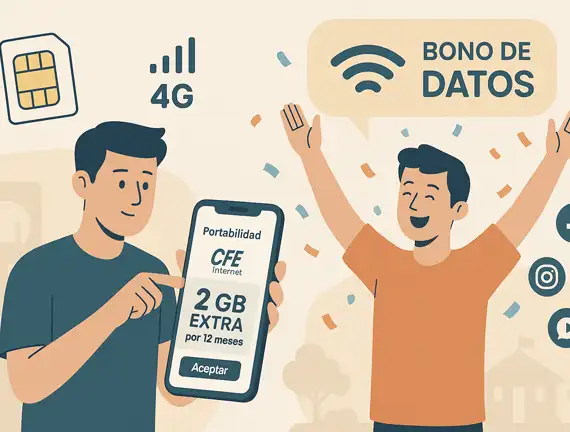
Si quieres cambiarte a CFE Internet sin perder tu número actual, necesitas hacer portabilidad. No es lo mismo activar una línea nueva que portar tu número de Telcel, AT&T, Movistar u otro operador.
En general, el proceso requiere:
Tener activa tu línea actual.
Solicitar tu NIP de portabilidad.
Tener una SIM o eSIM CFE activa o lista para recibir el número.
Iniciar el trámite en el canal correspondiente.
Esperar la ventana de cambio.
Para ver el proceso completo, revisa la guía de portabilidad en CFE Telecom y el análisis sobre promociones y portabilidad CFE Internet.
| Problema | Causa probable | Qué hacer |
|---|---|---|
| El celular dice “sin servicio” | No hay cobertura, equipo no compatible o SIM mal colocada | Reinicia, prueba en otra zona, revisa compatibilidad y que el chip esté bien insertado |
| Dice “SIM no válida” | Equipo bloqueado por otro operador | Verifica si el celular está liberado |
| Hay señal, pero no internet | Datos apagados, paquete vencido o APN incorrecto | Activa datos, revisa saldo y valida APN |
| La eSIM no escanea | QR vencido, ya usado o cámara con problema | Solicita soporte y no intentes instalarlo en varios equipos |
| No llegan SMS | Línea no registrada, mala señal o configuración dual SIM | Reinicia, selecciona CFE como línea activa y prueba en zona con cobertura |
| No puedo vincular mi línea | Datos no coinciden o no llega código | Revisa número, titularidad, señal y canal oficial |
| Funciona lento | Cobertura limitada, saturación o señal débil | Prueba en otra ubicación y compara horarios |
| No aparecen llamadas | Equipo no compatible con la configuración de red | Revisa compatibilidad y soporte del dispositivo |
Este es uno de los casos más comunes. Sigue este orden:
Activa modo avión por 20 segundos y desactívalo.
Reinicia el celular.
Confirma que datos móviles estén encendidos.
Si tienes doble SIM, selecciona CFE como línea de datos.
Activa roaming de datos.
Revisa que tu paquete esté vigente.
Valida APN.
Prueba en exterior o en una zona con mejor señal.
Si sigue igual, contacta soporte.
No cambies demasiadas configuraciones al mismo tiempo. Haz una prueba por paso para saber qué corrigió el problema.
Aunque muchas personas usan los nombres como si fueran lo mismo, no significan exactamente lo mismo.
| Nombre | Qué es | Cómo se relaciona con tu chip |
|---|---|---|
| CFE Internet | Nombre comercial del servicio de internet móvil y telefonía para usuarios | Es lo que compras como paquete, SIM o eSIM |
| CFE Telecomunicaciones e Internet para Todos | Empresa de CFE encargada del proyecto de conectividad | Es la entidad detrás del servicio |
| Altán / Red Compartida | Infraestructura mayorista de telecomunicaciones usada por varios operadores | Es parte de la red sobre la que puede operar el servicio |
| Operador móvil virtual | Modelo donde una marca vende servicio usando infraestructura de red existente | Explica por qué algunos equipos requieren roaming o APN específico |
Esta diferencia importa porque, si el servicio falla, puede deberse al chip, al equipo, a la cobertura de la red, a la configuración o al paquete contratado. No siempre es un problema de “CFE” como marca.
Depende de tu zona y de tu uso. CFE Internet puede ser atractivo por precio, paquetes accesibles y facilidad de activación, especialmente si tienes buena cobertura donde vives, trabajas o estudias. Pero si dependes de llamadas críticas, movilidad constante o cobertura en carretera, conviene probar primero antes de portar tu número principal.
Una buena estrategia es activar CFE como segunda línea, probar datos durante una o dos semanas y después decidir si haces portabilidad. Para comparar con otros operadores, consulta CFE vs Telcel, AT&T y Movistar.
Verifica cobertura antes de comprar.
Confirma que tu celular esté liberado.
Revisa compatibilidad con la red.
Si usarás eSIM, asegúrate de que tu equipo realmente la soporte.
No compartas el QR de tu eSIM.
Guarda comprobantes de compra y recarga.
Prueba el servicio antes de portar tu número principal.
Si tienes doble SIM, revisa qué línea usa los datos.
Mantén a la mano CURP, identificación y datos del titular.
Consulta canales oficiales si el QR falla o el chip no se activa.
CFE Internet no debe confundirse con el recibo de luz ni con la app tradicional de consulta eléctrica. Son servicios distintos dentro del ecosistema CFE. Si lo que buscas es administrar tu recibo, facturación o servicios eléctricos, revisa la guía para activar el recibo digital CFE.
Inserta el chip en un celular liberado, reinicia el equipo, activa datos móviles, verifica que tengas paquete activo y revisa cobertura. Si hay señal pero no navega, revisa roaming de datos y configuración APN.
Debes tener un celular compatible con eSIM, obtener el código QR en el canal oficial, escanearlo desde la configuración del teléfono, agregar el plan móvil y activar datos para esa línea.
Puede ser por falta de cobertura, equipo no compatible, celular bloqueado por otro operador, SIM mal colocada o línea no activada correctamente. Prueba reiniciar, revisar compatibilidad y usar el chip en una zona con mejor señal.
Verifica que el teléfono soporte eSIM, que esté conectado a Wi-Fi durante la instalación, que el QR no haya sido usado antes y que estés escaneándolo desde la sección correcta de configuración móvil. Si falla, contacta soporte antes de intentar instalarlo en otro equipo.
Sí, siempre que el iPhone sea compatible, esté liberado y tenga cobertura en tu zona. Para eSIM, además debe soportar perfiles eSIM y permitir agregar un plan celular.
Sí, pero el equipo debe estar liberado y ser compatible con la red. En algunos Android puede ser necesario revisar APN o activar roaming de datos.
CFE Internet opera usando infraestructura asociada a la Red Compartida de Altán. Por eso la cobertura y compatibilidad pueden depender de la disponibilidad de esa red en tu zona.
Sí, puedes hacer portabilidad, pero debes solicitar tu NIP de portabilidad desde tu línea actual y seguir el proceso correspondiente. No canceles tu línea anterior antes de iniciar el trámite.
No siempre. Muchas eSIM quedan asociadas a un dispositivo o requieren reposición del perfil. Si vas a cambiar de equipo, consulta primero el proceso de recuperación o cambio de eSIM.
Revisa datos móviles, paquete activo, roaming de datos, APN y selección de SIM para datos. Si usas doble SIM, asegúrate de que el internet salga por la línea CFE.
Puedes revisar la disponibilidad en los canales oficiales de CFE Internet y complementar con nuestro análisis de cobertura e infraestructura CFE Internet.
No. CFE Internet es un servicio de telecomunicaciones. El recibo de luz, pagos y servicios eléctricos se gestionan por otros canales de CFE.
Si ya realizaste tres intentos de activación y la línea CFE Internet no queda activa, lo mejor es detener los intentos y contactar soporte oficial o acudir al punto donde compraste la SIM/eSIM. Seguir intentando puede complicar el diagnóstico si la línea quedó pendiente de validación, bloqueada por intentos fallidos o mal asociada en el sistema.
Antes de reportarlo, verifica que el celular esté liberado, que sea compatible con la red, que haya cobertura, que tengas paquete activo y que los datos móviles estén encendidos. En algunos equipos también puede ser necesario activar roaming de datos o revisar el APN.
Si usas eSIM, confirma que el código QR no haya sido usado antes y que el perfil no se haya intentado instalar en otro dispositivo. Muchas eSIM solo pueden instalarse una vez; si el QR falló o quedó usado, normalmente se requiere reposición o reactivación desde soporte.
Al levantar el reporte, ten a la mano tu número CFE, comprobante de compra o recarga, folio, modelo del celular, IMEI y captura del error. Pide que revisen si la línea está pendiente de activación, bloqueada por intentos fallidos, sin paquete activo o si requiere reposición de SIM/eSIM.
Fuentes revisadas para actualización 2026: sitio oficial de CFE Internet y comunicado de CFE sobre SIM física/eSIM, puntos de venta, paquetes y enfoque de conectividad.
Todos los campos son obligatorios *







Comentarios